Toplam Okunma 0
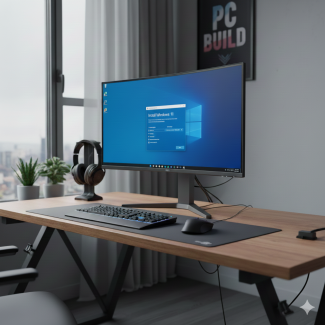
Her ne kadar Windows kurulumu sürprizlerle dolu macera sürecinden uzaklaşmış olsa da birçok kullanıcı için sevimsiz bir durumdur. Sürücülerin otomatik bulunması ve temel görevlerin kolaylaşması bazı kişiler için bu hissi değiştirmez. Eğer siz de bu kişiler içindeyseniz bu yazıdaki adımları uygulayarak birçok dertten kurtulabilirsiniz. Tabii bu hedefe ulaşmak için öncelikle ihtiyacınız olan şey temiz bir Windows kurulumu.
Ön Hazırlık
İlk olarak verilerinizi yedeklemelisiniz. Eğer cihazınızda tek bir disk varsa bu yedekleme işlemini bulut sunucuya veya taşınabilir belleğe yapmalısınız. Bilgisayarınızda C ve D olarak iki ayrı disk görüyor olmanız iki farklı diske sahip olduğunuz anlamına gelmeyebilir. Bu nedenle veri kaybı yaşamak istemiyorsanız yedeği mutlaka ayrı bir cihaza alın.
Microsoft'un sitesinden işletim sisteminize ait son versiyonu indirin. Kurulum USB'si en hızlı olan seçenektir ama belleğiniz yoksa ISO dosyasıyla DVD oluşturma şansınız da var. Diğer bir seçenekse Windows ayarlarından "Bilgisayarı sıfırla" seçeneğini seçmenizdir. Eğer cihaz içine gömülmüş bir Windows'unuz varsa kurulumda size "Bulut'tan son versiyonu indirmek ister misiniz?" seçeneğini soracaktır.
Kurulum aşamasında dikkat etmeniz gereken en önemli nokta disk yönetimi alanıdır. Windows'un kurulacağı diskin seçildiği alana geldiğinizde "Gelişmiş" seçeneğini seçmeli ve disklerinize çekidüzen vermelisiniz. Sadece tek bir sabit diskiniz varsa bu diski 2 parçaya bölmeniz gerekiyor.
SSD ve M.2 Diskler
Yeni nesil diskler bölünür mü? Birçok kullanıcı bunun yapılmaması gereken bir davranış olduğunu ve yapılması hâlinde ciddi bir performans kaybı yaşanacağını duyar veya düşünür. Teorik olarak katı bellek yapılarındaki sabit disklerin bölünmesini engelleyen bir sebep yoktur. Eğer çok yüksek veri çıktısı yapan görüntü işleme uygulamaları kullanmıyorsanız yapacağınız bölme işlemi nedeniyle oluşan performans kaybını hissetmeniz de mümkün değildir. Ancak birçok kişi test sonuçlarını dayanak göstererek çok ciddi performans kaybı olduğunu da hararetle iddia eder. SSD/M.2 disklerin bölünmesindeki en ciddi dezavantaj disk ömrünün azalmasıdır -ki bu azalma cihazın ömrüyle doğru orantılı olduğu için çok da ciddiye alınacak bir konu değildir.
Disk Boyutları
Windows'u kuracağınız disk alanını belirlerken dikkate almanız gereken ilk şey temel ihtiyacınızdır. Eğer sıra dışı bir uygulama kurulumu yapmıyorsanız C diski için 100 GB'lik bir alan yeterli olacaktır. Basit bir kıyaslama yapmanız gerekirse şu bilgi işinize yarayabilir:
Kişisel cihazımda Windows 11 Home, Microsoft Ofis Profesyonel Plus 2021, herkesin cihazında olması gereken sürücüler, uygulamalar ve bunlara ek olarak yaklaşık 35 GB'lik yazılım geliştirme ile ilgili uygulamalar var. C diski ise 100 GB ve dolduğuna dair uyarı mesajı hiç almadım.
Ancak bu noktada bir detay var: Korunmasını istediğim tüm belgeler ve dosyalar D diskinde tutuluyor. C, istendiği an vazgeçilebilecek düzeyde bir disk alanı olarak görülüyor. Sizi Windows kurmaktan kurtaracak olan düzen de tam olarak bu şekilde çalışıyor.
Yapılandırmalar
Temiz Windows kurulumu yaptıktan sonra şu tür bir sıralama izleyebilirsiniz.
1. Cihazınızı güncelleyin ve eksik olan sürücü varsa kurun.
2. Verilerinizi yedeklediğiniz cihazı bilgisayarınıza bağlayın. Bu noktada bilmeniz gereken bir şey var: Direkt kopyala-yapıştır yapmak yerine mantıklı bir yapıştırma süreci izlemek performansa katkı sağlar. Örneğin fi tarihten kalmış e-postalarınızın yedeklendiği .zip arşivlerini ilk kopyalamakla en son kopyalamak arasında fark vardır. Yedeklerinizi cihazınıza geri yüklerken önceliği kullanmadığınız ve .zip, .pst gibi bir çatı altında toplanmış dosyalara verin. Sık kullandığınız dosyaları en sona bırakmaya çalışın.
3. Kullandığınız yazılımları kurun. (Güvenlik yazılımları hariç.)
4. Eğer disk kapasitesi derdiniz yoksa bu yazının bir yerlerinde anlatılacak olan ilk sistem görüntünüzü oluşturun. Böylece temiz kuruluma sahip bir yedeğiniz en başında hazır olacaktır.
5. Kişisel verilerinizin depolandığı kitaplıkların yerini değiştirin.
Kitaplıkları Taşımak
"Belgeler, resimler, videolar" gibi dizinler genel adıyla "kitaplık" olarak adlandırılabilir. Bu dizinler C:\kullanıcılar\kullanıcı-adı yolunda yer alır. Şu komutu "Çalıştır" kutusuna yazmanız hâlinde de ulaşabilirsiniz: C:\users\%username%
Kullanıcınıza ait dizine girin. Burada yer alan dizin adlarını inceleyin. Hangileri ilginizi çekiyorsa onları D diskine taşımanız yeterli olacaktır. Bu, karmaşık bir iş de değildir.
"Güvenli şekilde yapayım" derseniz şu adımlar en mantıklı olanıdır.
1. Oturumunuzu kapatıp açın.
2. D diskinde, kitaplıklarınız için bir dizin oluşturun. Örneğin: "Verilerim" adlı bir klasör olabilir. Bu adı belirlerken "Belgelerim, Resimlerim" gibi Windows tarafından da kullanılan isimleri tercih etmeyin. Windows için sorun olmaz ama ağaç yapılarda sizi şaşırtabilir.
3. C'de yer alan ve taşımak istediğiniz dizini (Örneğin "Belgelerim".) seçili hâle getirin. Ctrl + x kısayolu veya sağ menüde yer alan "Kes" seçeneğiyle kesin. Ardından D diskinde oluşturduğunuz dizinin içine yapıştırın.
4. Taşıma işleminiz bittiğinde Windows'u yeniden başlatın. Teoride ve pratikte yeniden başlatmasanız da değişiklik hemen devreye girer. Ancak cihazın yeniden başlaması arka planda çalışan ve bu dizinlere bağımlılık duyan tembel uygulamaların ağlanmasını önler.
Bir Kez Kur ve kurtul
Yukarıdaki akış tamamlandıktan sonra geriye kalan işler "ince ayarlar" olarak nitelendirilir. Aslına bakarsanız bilgisayar kullanıcıları üzerinde yapılan bilimsel araştırmalara göre "Yine mi kuracağım ya!" cümlesinin kurulmasında aslan payı "ince ayarlara" ait. Microsoft ve Google gibi geliştiricilerin "eşitleme" teknolojileri birçok dertten kurtarsa da hâlâ o ayarlar sinir bozucu olarak yorumlanıyor. Çünkü ayar varsa ama bağımlılık duyduğu yerde yoksa ayarın olmasının da bir anlamı yok.
Ekran okuyucu, e-posta alıcı, kısayollar vb. ayarlamaları yaptıktan sonra daima elinizin altında olan bir yere "eksikler.txt" adlı bir dosya oluşturun. Oluşturacağınız bu dosyayı aktif olarak kullanmanız hâlinde birçok can sıkıcı konudan kurtulacağınıza garanti verebilirim.
Temiz Yedek Kavramı
Temiz yedek, sizin aynı suda ikinci kez yıkanmanızı engelleyen bir çalışma tarzıdır. Eğer bu çalışma sistemini oturtabilirseniz aldığınız cihaz kullanılamaz hâle gelene kadar ikinci bir Windows kurmanıza gerek kalmaz. Anca donanımsal sorunlar nedeniyle bunu yapmanız gerekebilir -ki yeni nesil cihazlarda bu tür sorunlar hayli düşük düzeye inmiştir.
Sistem çok basit: Kalıcı hâle gelmesini istediğiniz bir uygulamayı veya uygulama ayarını, eksikler.txt dosyasına not almalısınız. Bilgisayarınızda bir sorun oluştuğunda son temiz sistem görüntüsüne geri dönüş yapmak ve bilgisayar açıldığında eksikler.txt'de yer alan maddeler üzerinde çalışmanız yeterli olacaktır.
Süreç o kadar basit ki, çoğu zaman bu akışla yeni tanışan kişiler tarafından "manasız" olarak değerlendirilir. Basit bir örnek: Outlook'ta imza oluşturma alanına hangi menü üzerinden ulaşılacağını bulmak yapay zekâ ile zor değil. Ama ekran okuyucunun nerede hangi hareketi yaparsanız imza oluşturmanıza izin verdiğini yapay zekâ bilmiyor; siz de bilmem kaç ay önce hayli uğraştıktan sonra bulduğunuz çözümü hatırlayamıyorsunuz. Menü adını bulacaksın da hangi dal altında olduğunu hatırlayacaksın da şu olacak da bu olacak da… Ölme eşek ölme…
Eksikler.txt bu noktada devreye giriyor. Aynı liste yeni bir cihaz aldığınızda ilk kurulumu yaparken referans almanızı da sağlıyor.
Örneğin size kendi eksikler.txt dosyamdan bir alıntı:
"…
- WP mikrofon kullanım izni.
- NVDA Word eklentisi kaldırılacak, "imla hatası" uyarısı sorunlu.
- .pyc .pyw dosyaları için varsayılan uygulama ata.
2025-08-22
- Word > "körcül", "MurText" > imla sözlüğüne ekle.
- Visual Studio Installer > Bağımsız değişkenler > "Gelişmiş ASP.NET özellikleri" > `.NET Framework 4.8.1 Targeting Pack`
…"
Dizin Yapısı
Sistem görüntüsü alan uygulamaların tamamı veri depolama tasarruf odaklı çalışır. Siz özellikle istemezseniz, oluşturacağınız sistem görüntüsü; sistemde var olan bir önceki görüntü üzerinden oluşturulur. Başka bir deyişle yeni görevde sadece değişen dosyalar yedek içine çekilir. Geri yükleme sürecindeyse seçtiğiniz tarih baz alınarak bu dosyalar dışa atılır.
Teoride çok rasyonel bir düzendir ama pratikte yanında bir dünya sorun getirme olasılığı vardır. Çünkü birkaç ay arayla alınan bir sistem görüntüsünde binlerce dosya değişir ve bunların kütük bilgilerinin karışma olasılığı daima vardır. Yedek üstüne yedek oturtmak aynı zamanda geri yükleme sürecini de yavaşlatır. Bu nedenle veri depolama sorununuz yoksa olabildiğince bağımsız sistem görüntüleri oluşturmayı tercih etmelisiniz.
D diskinizde "Yedekler" adlı bir dizin oluşturun. "eksikler.txt" dosyasını da burada oluşturup masaüstüne kısayol atmanız iyi olacaktır. İlerleyen süreçte karmaşa yaşamak istemiyorsanız "yedekler" dizini altına koyacağınız dizinlere yıl-ay-gün kalıbıyla isim verin. (Örnek: 2025-12-22)
Bu yazı, giriş seviyesindeki kullanıcılar dikkate alınarak hazırlandığı için bazı detaylar barındırmıyor. Windows, oluşturduğu sistem görüntüsünü standart olarak D diskine "WindowsImageBackup" adlı bir klasöre yönlendirir. Bu klasörün boyutunu "0" olarak görmeniz de olasıdır. Standart davranışı bu olduğu için geri yükleme sürecinde de aynı yolu birincil seçenek olarak görür. Disk dışlama, harici diskten yedek yükleme gibi seçenekler de sunar ama bunlar detaylı konular olduğu için pas geçiyorum.
Dikkat Edilmesi Gereken Noktalar
1. Son aldığınız sistem görüntüsüne ait WindowsImagebackup klasörüne yeni bir yedek almadan dokunmayın. Son temiz yedeğinizin daima D diskinde aynı yerde kalmasına özen gösterin.
2. Sisteminizi geri yükleme yaptıktan sonra mevcut WindowsImageBackup klasörüne sağ tıklayarak "Kes" seçeneğine basın. "Yedekler" dizini içinde WindowsImageBackup dizininin oluşturulduğu tarihle uyumlu bir klasör yaratın. (Örnek: 2025-12-22") Daha sonra yedeği bu dizinin içine yapıştırın. Gerekli yönetici yetkisini onayladığınızda birkaç dakika önce geri yüklemesini yaptığınız son temiz sistem görüntünüz buraya taşınacaktır.
3. Eksikler dosyanızı açın. Listenin üst tarafında yer alan başlıkları hızlıca uygulayarak ayarlarınızı güncelleyin. Burada dikkat edeceğiniz bir detay size uzun vadede kolaylık sağlayacaktır. Listedeki eksikleri yaptıktan sonra silmeyin. Onun yerine listenin başına "2025-12-22" benzeri bir tarih koyun. Bu tarih, yedek aldığınız günle aynı olacağı için "Yedekler" dizini altına koyduğunuz klasörleri yönetmenizi sağlıyor. "Hangi yedekte hangi ayar vardı ya!" sorusunun yanıtını bulmanızı kolaylaştırıyor.
4. Eksikleri tamamladıktan sonra Windows'U güncelleyin. İşiniz bittiğinde bilgisayarınızı yeniden başlatın. Bir şeyin altını çizmek istiyorum: Windows, oturum kapanmadıysa ve değişim yoksa silinmiş dosya izlerini kullan kuralıyla hareket eder. WindowsImageBackup dizininizi "Yedekler" dizinine taşıdıktan sonra cihazınızı mutlaka yeniden başlatmalısınız. Aksi takdirde kötü sürprizlerle karşılaşma olasılığınız artıyor.
Yazının uzaması nedeniyle sizlerle bu noktada EEEH Dergi sayfalarında vedalaşıyoruz. Sövgülerinizi iletmenize ise gerek yok. ☺ Aşağıdaki bağlantıya tıklayarak Körüz.biz üzerinden kaldığınız yerden devam edebilir ve sistem görüntüsü oluşturma / geri yükleme sürecini tamamlayabilirsiniz. https://koruz.biz/?i=20818